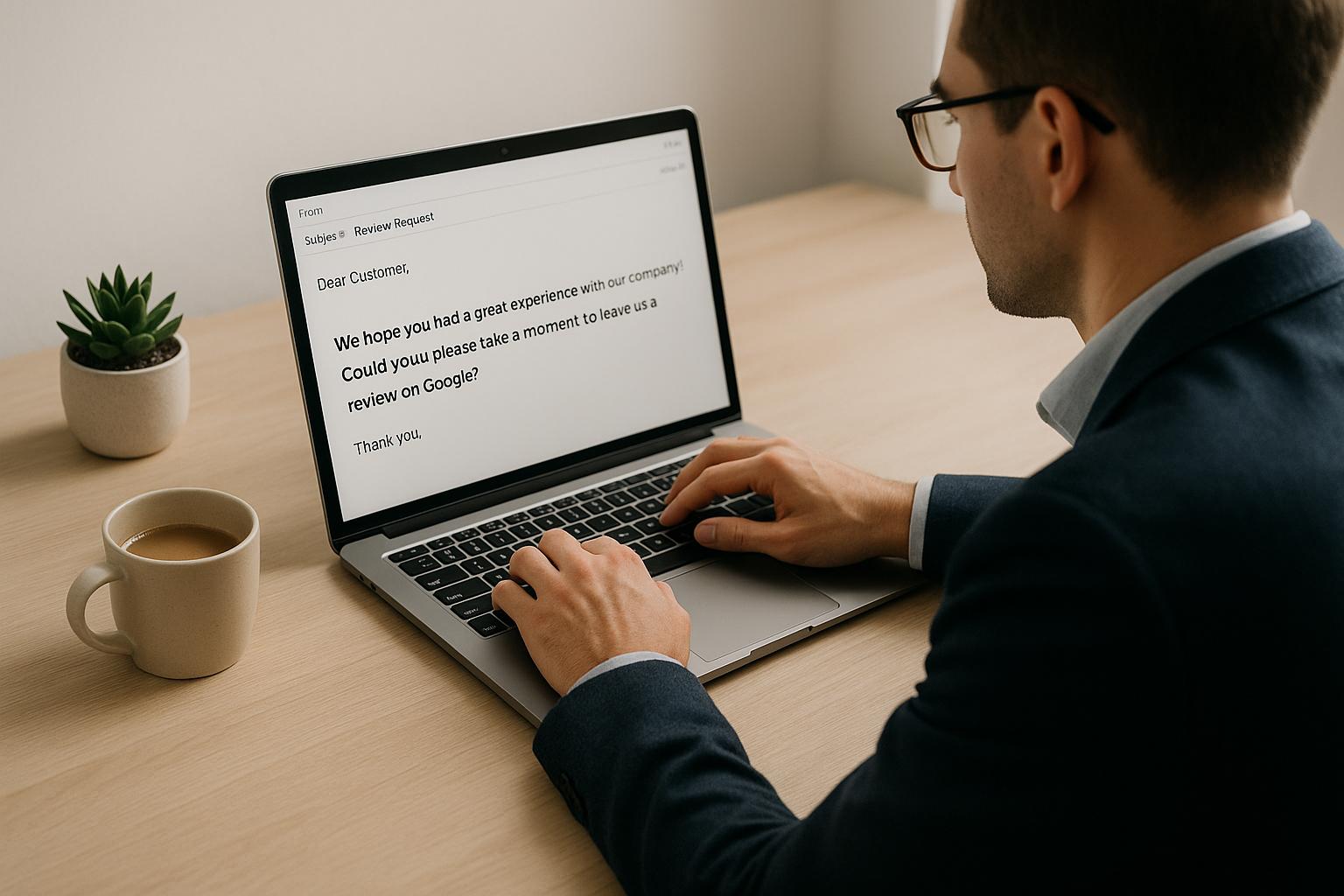
Simplifiez la collecte d'avis clients grâce aux QR codes. En scannant un simple code, vos clients accèdent directement à votre page d'avis Google, rendant le processus rapide et sans effort. Voici les étapes essentielles pour mettre en place un QR code efficace dans votre entreprise :
- Préparez les outils nécessaires : Un profil Google actif, un ordinateur pour générer le QR code, et un smartphone pour le tester.
- Générez le lien d'avis Google : Connectez-vous à Google My Business, copiez votre URL unique d'avis.
- Créez le QR code : Utilisez Google ou des outils tiers comme QRCode Monkey pour personnaliser le design (ajout de logo, couleurs, etc.).
- Testez le QR code : Assurez-vous qu'il fonctionne sur différents appareils et dans diverses conditions.
- Installez-le stratégiquement : Placez-le à des endroits visibles comme la caisse, les entrées/sorties, ou directement sur les reçus.
Astuce : Ajoutez des instructions claires à côté du QR code, comme "Scannez pour laisser un avis !", pour encourager vos clients à participer.
En suivant ces étapes, vous augmentez vos chances d'obtenir plus d'avis positifs, ce qui améliore votre visibilité en ligne et attire de nouveaux clients.
Ce dont vous avez besoin avant de créer un QR code
Outils et comptes nécessaires
Avant de vous lancer dans la création d’un QR code, assurez-vous d’avoir tout ce qu’il faut sous la main. Pas besoin de logiciels complexes ni de compétences techniques particulières.
Un profil d’établissement Google actif : C’est l’élément clé. Sans ce compte (anciennement appelé Google My Business), impossible de générer un lien vers votre page d’avis. Votre profil doit être correctement configuré avec les informations essentielles : nom de l’entreprise, adresse et coordonnées.
Un ordinateur avec accès à Internet : La création de QR codes se fait principalement via un ordinateur. À ce jour, cette fonctionnalité n’est pas disponible directement sur mobile.
Un smartphone : Une fois votre QR code généré, utilisez un smartphone pour le tester. Les appareils récents, qu’ils soient sous iOS ou Android, permettent de scanner les QR codes directement via l’application appareil photo. Pour être sûr que votre code fonctionne bien, testez-le sur plusieurs modèles.
Google propose désormais une fonctionnalité intégrée dans les profils d’établissement pour générer automatiquement des QR codes. Si ce design par défaut vous convient, aucun outil supplémentaire n’est nécessaire. En revanche, si vous voulez personnaliser le QR code avec vos couleurs ou votre logo, des outils gratuits comme QR Code Generator, QRCode Monkey ou Adobe QR Code Generator peuvent faire l’affaire.
Pour commencer, connectez-vous à votre profil Google, accédez à la section « Avis » et copiez l’URL unique destinée à vos clients.
Enfin, réfléchissez au format du fichier avant de télécharger votre QR code. Les options les plus courantes incluent :
- PNG : idéal pour un usage numérique et l’impression.
- JPG : pour des besoins plus généraux.
- SVG : parfait pour des graphiques redimensionnables sans perte de qualité.
- PDF : adapté à l’impression.
Pour une impression de qualité, privilégiez le PNG ou le PDF. Si vous avez besoin de redimensionner le QR code, optez pour le SVG.
QR codes statiques ou dynamiques
Il existe deux types de QR codes. Bien comprendre leurs différences vous aidera à choisir celui qui convient le mieux à votre objectif.
Les QR codes statiques : Ces codes contiennent des informations fixes, directement intégrées dans le code. Une fois généré, le contenu ne peut plus être modifié. Ils sont simples à créer et parfaits pour des liens directs, comme votre page d’avis Google. Par ailleurs, la fonction native de Google génère uniquement ce type de QR code, qui redirige directement vers votre page d’avis.
Les QR codes dynamiques : Contrairement aux statiques, ils permettent de modifier l’URL de destination via un service de redirection. Ils offrent plus de flexibilité et permettent de suivre des statistiques, mais leur usage est souvent plus complexe et nécessite des abonnements payants.
Pour la plupart des entreprises, un QR code statique suffit largement, surtout si vous souhaitez uniquement diriger vos clients vers votre page d’avis Google. Ces codes restent valides tant que votre profil Google est actif.
Cependant, si vous envisagez d’utiliser le QR code dans plusieurs lieux ou si vous voulez analyser des données précises, comme le nombre de scans ou leur provenance, un QR code dynamique pourrait être une meilleure option. Cela peut être particulièrement utile pour les entreprises avec plusieurs points de vente ou des campagnes marketing spécifiques.
Avec ces informations, vous êtes prêt à créer un QR code adapté à vos besoins pour recueillir davantage d’avis Google.
Comment créer votre QR code pour les avis Google
Obtenez votre lien d'avis Google
Pour commencer, récupérez le lien unique qui mène directement à votre page d'avis Google. Connectez-vous à votre compte Google My Business via business.google.com en utilisant les identifiants associés à votre entreprise. Si vous gérez plusieurs établissements, sélectionnez celui qui vous intéresse.
Une fois connecté, allez dans l'onglet « Accueil » et cherchez l'option « Obtenir plus d'avis » ou « Demander des avis ». Cliquez sur « Partager le profil » ou « Partager le formulaire d'avis », et une URL spécifique apparaîtra. Ce lien redirige directement vos clients vers le formulaire où ils peuvent laisser leur avis.
Assurez-vous de copier cette URL sans erreurs, espaces ou caractères inutiles. Si vous utilisez un smartphone, ouvrez l'application Google Maps, accédez à votre profil d'entreprise, puis sélectionnez « Clients » ou « Avis ». Appuyez ensuite sur « Recueillez plus d'avis » pour obtenir le lien à copier.
Générez le QR code
Google propose une option intégrée pour générer un QR code directement depuis votre profil d'établissement. Une fois dans la section des avis, un QR code est automatiquement généré sous votre lien. Faites un clic droit dessus et sélectionnez « Enregistrer l'image sous » pour le télécharger.
Si vous souhaitez personnaliser votre QR code, vous pouvez utiliser des outils tiers comme QRCode Monkey, QR TIGER, qr-code-generator.com, QRFY ou Adobe QR Code Generator. Ces plateformes permettent d'ajouter des couleurs, d'insérer votre logo au centre ou même de modifier la forme des motifs du code. Collez simplement l'URL dans le champ prévu, cliquez sur « Générer », et ajustez le design selon vos besoins.
Pour une intégration plus poussée, Riwil propose des outils qui permettent d'incorporer votre QR code dans des supports marketing sur mesure, ce qui peut augmenter vos chances de collecter des avis.
Quelques conseils : optez pour des couleurs avec un fort contraste pour garantir la lisibilité et veillez à ce que le QR code mesure au moins 5 cm. Téléchargez-le en format PNG ou PDF pour une qualité optimale.
Testez votre QR code
Avant de l'utiliser, testez votre QR code sur différents appareils pour vous assurer qu'il fonctionne correctement. Essayez-le avec des smartphones Android et iOS pour garantir une compatibilité maximale.
Vérifiez que le scan redirige bien vers votre page d'avis sans erreur. Si ce n'est pas le cas, assurez-vous que l'URL est complète et exempte d'espaces ou de caractères superflus. Si le problème persiste, régénérez le QR code avec un autre outil.
Enfin, examinez la qualité visuelle du code. S'il semble pixelisé ou flou, téléchargez une version de meilleure résolution. Testez-le également dans des conditions similaires à celles de votre magasin, comme l'éclairage ambiant, pour éviter les reflets ou les zones mal éclairées. Une fois ces vérifications terminées, votre QR code est prêt à être utilisé.
Où et comment installer les QR codes dans votre magasin
Meilleurs emplacements pour placer le QR code
Une fois votre QR code généré, il est essentiel de choisir des emplacements stratégiques pour optimiser son utilisation. L'endroit où vous le placez influence directement le nombre de scans qu'il recevra. Par exemple, le comptoir de caisse est un excellent choix, car les clients y passent un moment d'attente. Les entrées et sorties de votre magasin sont également des endroits clés, tout comme les zones proches des terminaux de paiement. Vous pouvez aussi intégrer le QR code sur les reçus, factures ou emballages, pour qu'il soit visible au moment de l'achat.
Chaque type de commerce a ses propres spécificités. Dans un restaurant, les QR codes peuvent être placés sur les tables, à proximité de la caisse ou directement sur les additions, offrant aux clients un moment idéal pour les scanner. Dans une boutique de vêtements, pensez aux comptoirs de paiement, aux cabines d'essayage ou même aux sacs de shopping. Prenons l'exemple de Marie, franchisée Au Bureau, qui a eu une idée astucieuse : ses serveurs portent un QR code à l'arrière de leurs pads, permettant aux clients de scanner facilement pendant le service.
"Top, merci. Les serveurs ont même un QR Code à faire scanner derrière leurs pads" – Marie, franchisée Au Bureau
Dans les services comme les salons de coiffure, les salles de sport ou les cabinets médicaux, placez les QR codes à l'accueil, aux portes de sortie ou sur les documents de confirmation de rendez-vous. Ces emplacements permettent aux clients de les utiliser juste après une expérience satisfaisante.
Pour garantir une bonne visibilité, positionnez le QR code à hauteur des yeux et optez pour une taille comprise entre 5 et 10 cm. Utilisez des supports durables, comme des affiches plastifiées ou des autocollants en vinyle, qui résistent à l'usure et aux conditions environnementales.
Une installation bien pensée peut encourager davantage de clients à interagir avec votre QR code et à laisser des avis positifs. Une fois l'emplacement déterminé, accompagnez-le d'une signalétique claire pour en expliquer l'usage.
Ajoutez des instructions claires et une signalétique
Un QR code seul risque de passer inaperçu, d’où l’importance d’ajouter des instructions claires. Un message d’action simple et direct, comme « Scannez pour laisser un avis ! », attire l’attention. Placez ce texte juste au-dessus ou en dessous du QR code et choisissez une police lisible à une distance de 1 à 2 mètres. Vous pourriez, par exemple, indiquer : « Scannez ce code pour accéder directement à notre page d'avis Google ».
Ajoutez également des éléments visuels comme une flèche ou une icône de smartphone pour guider le geste. Assurez-vous que l’ensemble s’intègre harmonieusement à l’identité visuelle de votre marque. Si votre entreprise utilise des couleurs spécifiques, incorporez-les dans le design du QR code, tout en maintenant un bon contraste pour garantir une scannabilité optimale. Une boutique haut de gamme pourrait opter pour un design épuré et élégant, tandis qu’un café pourrait privilégier des couleurs vives et une typographie plus décontractée.
Avant de finaliser l’installation, testez le QR code dans des conditions réelles : différentes distances, angles et niveaux d’éclairage. Pour éviter les problèmes à long terme, planifiez une inspection mensuelle afin de vérifier que le code reste lisible et n’est pas endommagé ou obstrué.
Pour simplifier cette démarche, des entreprises comme Riwil proposent des supports visuels personnalisés et des affiches prêtes à imprimer, intégrant votre QR code dans un design professionnel. Cela facilite non seulement l’installation, mais aussi l’engagement des clients.
sbb-itb-add1469
Personnalisez le design de votre QR code
Ajoutez les éléments de votre marque
Une fois votre QR code installé dans votre magasin, il est temps de le personnaliser pour qu'il reflète votre identité visuelle. Pourquoi se contenter d’un simple carré noir et blanc quand il peut devenir un outil de communication qui capte l’attention de vos clients et renforce votre image de marque ?
Commencez par intégrer votre logo au centre du QR code. Idéalement, celui-ci devrait occuper entre 20 et 30 % de l’espace total, avec une bordure blanche ou claire pour préserver la tolérance aux erreurs. Si votre logo est complexe, optez pour une version simplifiée afin d’éviter tout problème de lisibilité.
Ensuite, utilisez les couleurs de votre marque. Assurez-vous cependant de maintenir un contraste suffisant (au moins 4,5:1) pour garantir une bonne scannabilité. Par exemple, un bleu foncé sur un fond clair fonctionne très bien. Ces ajustements permettent non seulement de renforcer votre identité visuelle, mais aussi de garantir une expérience utilisateur agréable, incitant les clients à interagir avec votre QR code.
Avec Riwil, personnaliser votre QR code devient un jeu d’enfant. Cette solution vous permet de choisir vos couleurs, d’ajouter votre logo et de décider de la destination du QR code, comme une page d’avis Google ou votre compte Instagram. Une fois ces éléments configurés, leur IA génère une affiche sur mesure, prête à imprimer.
"Vous choisissez vos couleurs, votre logo et là où vous voulez rediriger votre client (Avis Google, Instagram,..)" – Riwil
"Notre IA vous prépare une affiche sur-mesure prête à imprimer." – Riwil
Imaginez une boutique de mode haut de gamme utilisant un QR code noir mat avec un logo doré, ou un café adoptant des couleurs vives et une typographie décontractée. L’essentiel est de rester fidèle à votre identité visuelle tout en veillant à ce que le QR code reste fonctionnel.
Assurez-vous que votre QR code est facile à scanner
La personnalisation est importante, mais elle ne doit jamais se faire au détriment de la fonctionnalité. Un QR code attrayant mais inutilisable est une perte de temps et d’opportunités.
Pour garantir une bonne lisibilité, imprimez votre QR code dans un format minimum de 5 × 5 cm avec une résolution de 300 DPI ou utilisez un fichier vectoriel (format SVG). Cela permet une lecture efficace à une distance équivalente à environ dix fois la largeur du code. Testez également le QR code sur différents appareils et dans diverses conditions d’éclairage.
Assurez-vous que le QR code redirige correctement vers la page souhaitée, comme votre page d’avis Google, et que celle-ci se charge rapidement sur mobile. Après toute modification, comme l’ajout d’un logo ou un changement de couleurs, vérifiez que le code reste parfaitement scannable.
Les QR codes dynamiques offrent un avantage supplémentaire : ils permettent de suivre le nombre de scans, ce qui vous aide à ajuster vos stratégies si nécessaire.
Enfin, pour maximiser son efficacité sur le long terme, effectuez une vérification mensuelle. Assurez-vous que le QR code n’est ni endommagé, ni décoloré, ni obstrué par d’autres éléments. Un QR code illisible représente une occasion manquée de collecter des avis précieux et d’interagir avec vos clients.
Comment récupérer le Lien Direct des Avis Google my Business + Créer QR Code Fiche Google Business.
Conclusion
Après avoir parcouru les différentes étapes, il devient clair que mettre en place un QR code pour recueillir des avis Google peut transformer vos relations avec vos clients. En quelques instants, vous créez un pont direct entre votre établissement physique et votre présence en ligne, tout en éliminant les obstacles qui freinent souvent les clients dans le processus de laisser un avis.
La méthode repose sur des étapes simples mais essentielles : récupérer votre lien d'avis Google, générer un QR code personnalisé à l'image de votre marque, le tester sur divers appareils, puis l’installer aux endroits stratégiques de votre magasin. Chaque emplacement devient une opportunité précieuse pour collecter des retours authentiques et renforcer votre visibilité en ligne.
Certaines entreprises ont vu leurs avis passer de 200 à plus de 1 700 grâce à cette approche. Une telle progression améliore non seulement votre classement sur Google Maps, mais attire également de nouveaux clients tout en minimisant l'impact des éventuels commentaires négatifs.
Le véritable atout des QR codes réside dans leur simplicité. Un simple scan suffit pour rediriger vos clients directement vers votre page d'avis, leur permettant de partager leur expérience alors qu’elle est encore fraîche dans leur mémoire.
Pour maximiser l’efficacité, personnalisez votre QR code tout en veillant à ce qu’il reste facile à scanner. Un design qui reflète votre identité visuelle et qui fonctionne parfaitement combine esthétique et praticité. Pensez aussi à tester régulièrement vos installations, à vérifier que vos codes ne sont pas endommagés, et à ajuster leur emplacement en fonction des retours obtenus.
Avec des offres comme celles de Riwil, dès 9 €/mois avec 15 jours d’essai gratuit, vous bénéficiez d’outils professionnels pour créer des affiches personnalisées. Le retour sur investissement peut être rapide : plus d’avis signifie une meilleure visibilité, ce qui se traduit par une augmentation du nombre de clients dans votre établissement.
Adoptez cette solution dès maintenant pour transformer chaque interaction client en un avis positif et renforcer votre présence en ligne.
FAQs
Quels sont les bénéfices d'un QR code statique comparé à un QR code dynamique pour recueillir des avis Google ?
Un QR code statique est facile à générer, ne nécessite aucun abonnement ni service tiers, et reste inchangé une fois créé. Vous pouvez l'imprimer sur divers supports comme des affiches ou des cartes de visite, ce qui en fait une solution économique pour des besoins simples.
En revanche, un QR code dynamique offre une plus grande souplesse. Même après impression, vous pouvez modifier le lien vers lequel il redirige, sans avoir à recréer ou réimprimer le code. Cela s'avère pratique pour mettre à jour des campagnes ou adapter l'expérience utilisateur selon vos besoins.
Le choix entre ces deux options dépendra de vos objectifs et du budget que vous souhaitez y consacrer.
Comment protéger mon QR code pour qu'il reste lisible et utilisable en magasin sur le long terme ?
Pour garantir que votre QR code reste lisible et fonctionnel, il est essentiel de le protéger des dommages et des éléments extérieurs. Optez pour une impression sur un support durable, comme un papier plastifié ou une plaque rigide, afin d'éviter qu'il ne s'abîme avec le temps. Installez-le dans un endroit bien visible, tout en le mettant à l'abri de l'humidité, des rayons directs du soleil et des frottements répétés.
Pensez également à vérifier régulièrement sa lisibilité en le scannant avec un smartphone. Si vous constatez un problème, remplacez-le sans attendre pour continuer à recueillir des avis ou des interactions sans interruption.
Comment encourager vos clients à scanner un QR code pour laisser un avis sur Google ?
Faciliter et rendre agréable l'utilisation d'un QR code pour recueillir des avis sur Google peut faire toute la différence. Voici quelques astuces pour maximiser vos chances :
- Rendez le QR code impossible à manquer : Positionnez-le dans des endroits stratégiques comme près de la caisse, sur les tables ou à l'entrée de votre établissement. Un design visuellement attrayant peut aussi capter l’attention et inciter à l’action.
- Accompagnez-le d’un message engageant : Ajoutez une phrase claire et motivante, par exemple : "Nous aimerions connaître votre avis ! Scannez ce code pour partager votre expérience." Cela aide à créer une connexion directe avec vos clients.
- Proposez une petite récompense : Sans compromettre l’authenticité des avis, vous pouvez remercier vos clients pour leur effort. Une réduction, un échantillon ou un petit cadeau pour leur prochaine visite peut suffire à les convaincre.
En rendant l’expérience fluide et en valorisant leur contribution, vous augmentez les chances que vos clients prennent le temps de laisser un avis. Un geste simple, mais qui peut avoir un impact énorme sur votre visibilité en ligne.