L'API Google Business Profile permet aux entreprises de gérer facilement leurs avis clients sur Google Maps, notamment pour celles ayant plusieurs établissements. Voici les étapes principales pour configurer et utiliser cette API :
- Conditions préalables : Votre profil doit être actif depuis 60 jours, et vous devez demander l'accès via la Google Cloud Console.
- Configuration : Créez un projet dans Google Cloud, activez les API nécessaires et configurez OAuth 2.0 pour l'authentification.
- Récupération des identifiants : Utilisez des requêtes API pour obtenir votre
ACCOUNT-IDetLOCATION-ID. - Accès aux avis : Récupérez les avis via des endpoints dédiés, avec des options pour trier, paginer ou cibler plusieurs établissements.
- Réponses aux avis : Répondez directement via l'API et gérez les erreurs courantes comme les permissions ou les vérifications manquantes.
Cette API offre un moyen centralisé et rapide de gérer votre réputation en ligne, tout en améliorant votre interaction avec les clients.
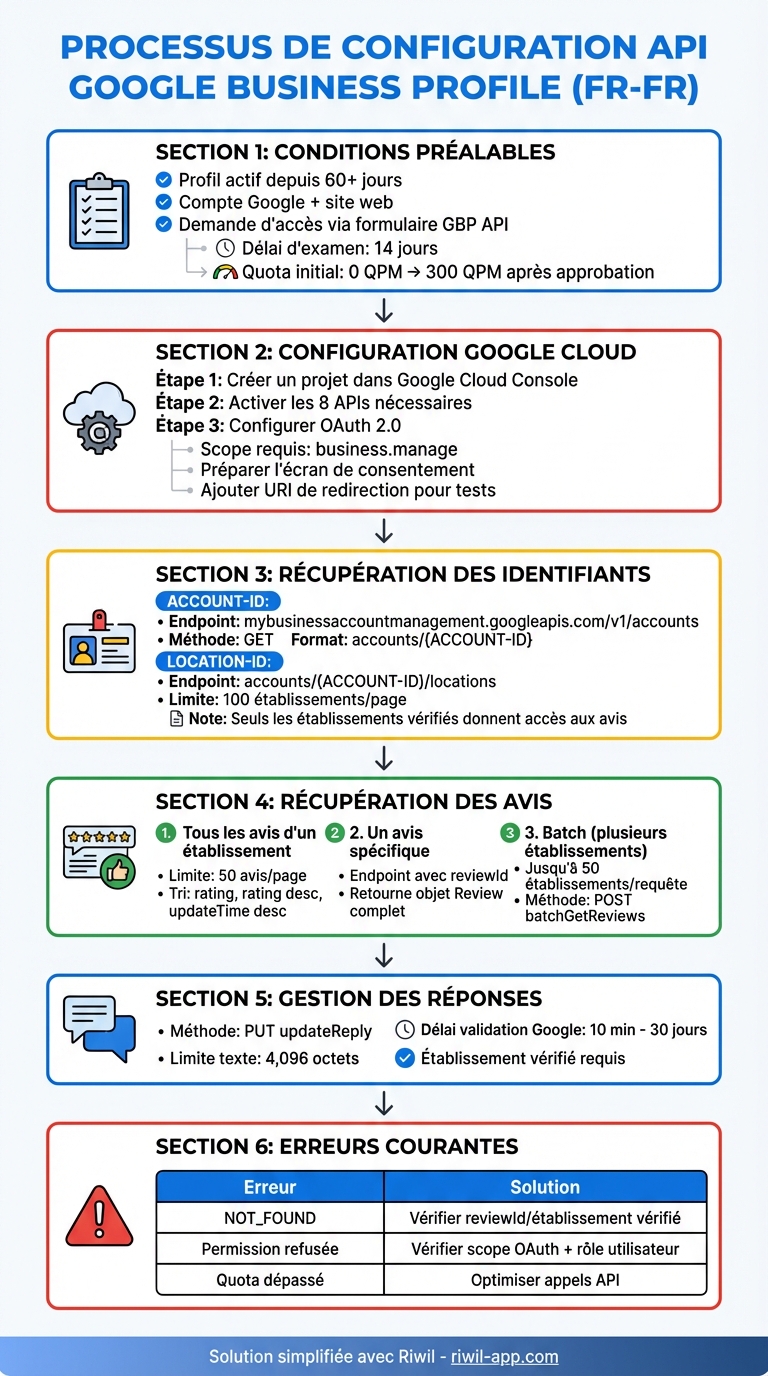
Guide complet : étapes pour configurer l'API Google Business Profile et récupérer les avis clients
Unlock Google Business Profile API Access: Step-by-Step Guide for Businesses
Conditions d'accès à l'API
Avant de pouvoir utiliser l'API pour récupérer vos avis, assurez-vous que votre profil est actif depuis au moins 60 jours. Vous devez également disposer d'un compte Google, d'un site web, et avoir créé un projet dans la Google Cloud Console.
L'accès à l'API n'est pas ouvert au public. Vous devrez soumettre une demande via le formulaire de contact GBP API en sélectionnant l'option « Application for Basic API Access ». Les demandes sont généralement examinées dans un délai de 14 jours. Une fois votre demande approuvée, votre quota passera de 0 QPM (requêtes par minute) à 300 QPM.
Création d'un projet dans la Google Cloud Console
Pour commencer, connectez-vous à la Google Cloud Console et cliquez sur « Créer un projet ». Saisissez le nom de votre projet et validez. Prenez note du numéro de projet qui s’affiche, car il sera requis pour finaliser votre demande d'accès.
Une fois votre demande approuvée, activez manuellement les 8 APIs nécessaires dans la Google Cloud Console. Ces APIs couvrent des fonctionnalités essentielles telles que la gestion des avis, des informations commerciales, des comptes, des vérifications, et des questions-réponses. Si ces APIs ne sont pas activées, vos requêtes échoueront systématiquement.
Ensuite, configurez vos identifiants OAuth 2.0 dans la section « Credentials ». Avant de générer ces identifiants, préparez l'écran de consentement OAuth en y ajoutant le nom de votre application, votre logo, ainsi que les liens vers votre politique de confidentialité et vos conditions d'utilisation. Pour tester vos appels API, incluez « https://developers.google.com/oauthplayground » comme URI de redirection valide dans votre projet.
Demande d'accès à l'API et gestion des permissions
L'authentification utilise le protocole OAuth 2.0, et le scope principal requis est https://www.googleapis.com/auth/business.manage. Ce scope vous donne la possibilité de gérer les avis et les données de localisation. Veillez à ce que l'adresse e-mail utilisée pour la demande d'accès soit déjà enregistrée comme propriétaire ou gestionnaire du profil Google Business Profile vérifié.
Si vous travaillez avec un compte Google Workspace, activez le service « Google Business Profile » dans votre console Google Workspace pour éviter l'erreur 403 - PERMISSION DENIED. Pour les agences gérant plusieurs clients, Google recommande de créer un compte Organisation GBP. Cela simplifie la gestion des localisations et des groupes d'utilisateurs de manière centralisée.
Gardez à l’esprit que l’accès à l’API est accordé au niveau du projet Google Cloud, mais cela ne signifie pas que vous avez automatiquement accès à toutes les données commerciales. Vous devez disposer des permissions spécifiques pour chaque profil d’établissement. Les utilisateurs doivent être ajoutés en tant que « Gestionnaire » ou « Propriétaire » du profil. Google recommande généralement le rôle de « Gestionnaire » pour les partenaires tiers.
Une fois ces étapes complétées, vous pouvez passer à la récupération de vos identifiants de compte et de localisation.
Récupération de vos identifiants ACCOUNT-ID et LOCATION-ID
Pour avancer dans la configuration, il est essentiel d’obtenir deux identifiants clés : l'ACCOUNT-ID et le LOCATION-ID. Ces identifiants permettent de récupérer les avis associés à vos établissements.
Récupération de votre ACCOUNT-ID
Pour identifier votre ACCOUNT-ID, vous devez envoyer une requête GET à l’endpoint suivant :
https://mybusinessaccountmanagement.googleapis.com/v1/accounts.
Cette requête nécessite un jeton d'accès OAuth 2.0 dans l’en-tête HTTP, sous la forme suivante :
Authorization: Bearer {ACCESS_TOKEN}.
La réponse sera un objet JSON contenant un tableau. Dans ce tableau, le champ name suit le format accounts/{ACCOUNT-ID}. Votre ACCOUNT-ID correspond à la partie située après accounts/. Par exemple, si la réponse inclut accounts/123456789012345678901, alors votre ACCOUNT-ID est 123456789012345678901.
Le contenu de la réponse dépend du type de compte :
- Les comptes de type
PERSONALaffichent uniquement les établissements dont vous êtes directement propriétaire. - Les comptes
ORGANIZATIONouLOCATION_GROUP, quant à eux, incluent tous les établissements que vous gérez, qu’ils soient administrés directement ou indirectement.
Gardez à l’esprit que les jetons d’accès expirent généralement au bout d’une heure.
Récupération de votre LOCATION-ID
Une fois votre ACCOUNT-ID obtenu, vous pouvez récupérer le LOCATION-ID. Pour cela, utilisez l’endpoint suivant :
https://mybusinessaccountmanagement.googleapis.com/v1/accounts/{ACCOUNT-ID}/locations,
en remplaçant {ACCOUNT-ID} par l’identifiant que vous venez d’obtenir.
La réponse contiendra une liste d’établissements. Chaque établissement est identifié par un champ name au format accounts/{ACCOUNT-ID}/locations/{LOCATION-ID}. Le LOCATION-ID correspond à la dernière partie de cette chaîne.
Si votre compte gère plus de 10 établissements, ajoutez le paramètre pageSize=100 à votre requête pour récupérer jusqu’à 100 établissements par page. Si la réponse inclut un champ nextPageToken, cela signifie qu’il reste d’autres établissements à récupérer. Utilisez ce jeton pour effectuer une nouvelle requête.
Pour optimiser vos requêtes, vous pouvez également utiliser le paramètre read_mask (par exemple, ?read_mask=name,title) afin de limiter les champs retournés. Cela améliore les performances de vos appels API.
Enfin, notez que seuls les établissements vérifiés permettent de récupérer les avis. Si vous tentez de récupérer des avis pour un établissement non vérifié, l’API retournera une erreur NOT_FOUND.
sbb-itb-add1469
Récupération des avis clients
Avec vos identifiants ACCOUNT-ID et LOCATION-ID, vous pouvez accéder aux avis clients en utilisant trois méthodes différentes.
Lister tous les avis d'un établissement
Pour obtenir l'ensemble des avis d'un établissement, effectuez une requête GET vers l'endpoint suivant :
https://mybusiness.googleapis.com/v4/accounts/{accountId}/locations/{locationId}/reviews.
La réponse, au format JSON, contient un tableau d'objets Review, la note moyenne (averageRating), le nombre total d'avis (totalReviewCount) et, si nécessaire, un jeton pour la page suivante (nextPageToken). Chaque objet Review inclut des informations détaillées comme :
- L'identifiant de l'avis (reviewId),
- Les informations sur le rédacteur (nom et photo, si disponibles),
- La note (starRating, de ONE à FIVE),
- Le commentaire textuel,
- Les horodatages de création et de mise à jour.
L'API limite chaque page à 50 avis. Si la réponse contient un champ nextPageToken, utilisez-le comme paramètre pageToken dans votre prochaine requête pour accéder aux avis suivants. Vous pouvez également trier les résultats avec le paramètre orderBy, en choisissant parmi les valeurs suivantes : rating, rating desc ou updateTime desc.
Récupérer un avis spécifique
Pour obtenir un avis précis, utilisez une requête GET avec l'endpoint suivant :
https://mybusiness.googleapis.com/v4/accounts/{accountId}/locations/{locationId}/reviews/{reviewId}.
La réponse retourne un objet Review complet, incluant tous les détails de l'avis : l'identifiant, la note, le commentaire, les informations sur le rédacteur et, le cas échéant, votre réponse à l'avis. Assurez-vous d'utiliser le bon identifiant pour le reviewId. Si l'avis n'existe pas ou a été supprimé, l'API renverra une erreur NOT_FOUND.
Récupérer les avis de plusieurs établissements
Si vous gérez plusieurs établissements, vous pouvez utiliser la méthode accounts.locations.batchGetReviews pour récupérer les avis de jusqu'à 50 établissements vérifiés en une seule requête POST :
https://mybusiness.googleapis.com/v4/accounts/{accountId}/locations:batchGetReviews.
Dans le corps de la requête, incluez un tableau locationNames listant les noms des ressources des établissements concernés. Vous pouvez également ajouter des paramètres optionnels comme :
pageSize(50 par défaut),pageTokenpour la pagination,orderBypour trier les résultats (rating,rating descouupdateTime desc),ignoreRatingOnlyReviews(mettez surtruepour exclure les avis sans commentaire textuel).
La réponse contient un objet locationReviews, qui associe chaque établissement à ses avis, simplifiant ainsi le traitement des données.
Cette méthode est particulièrement efficace, car elle réduit le nombre d'appels API nécessaires. Une fois les avis récupérés, passez à la gestion des réponses et des éventuelles erreurs pour finaliser l'intégration.
Pour une gestion simplifiée et performante de vos avis, explorez les solutions proposées par Riwil : https://riwil-app.com.
Gestion des réponses API et résolution des erreurs
Une fois vos avis récupérés via l'API, il est crucial de gérer les réponses et de résoudre les erreurs efficacement pour garantir une interaction client fluide. Chaque Review contient des données importantes comme l'identifiant, la note, le commentaire, et les horodatages. Si l'option isAnonymous est activée, les informations du reviewer (nom et photo) restent masquées.
Lorsque vous avez déjà répondu à un avis, l'objet reviewReply inclut votre comment (limité à 4 096 octets) ainsi que la date de mise à jour (updateTime). Sachez que Google examine toutes les réponses pour s'assurer qu'elles respectent ses règles. Ce processus prend généralement 10 minutes, mais peut parfois s'étendre jusqu'à 30 jours.
Répondre aux avis clients
Pour répondre à un avis via l'API, utilisez la méthode accounts.locations.reviews.updateReply avec une requête PUT vers cet endpoint :
https://mybusiness.googleapis.com/v4/accounts/{accountId}/locations/{locationId}/reviews/{reviewId}/reply.
Cette méthode permet de créer une nouvelle réponse ou de modifier une réponse existante. Le corps de la requête doit inclure un objet JSON avec le champ comment contenant le texte de votre réponse. Assurez-vous que votre établissement est vérifié, car l'API rejette les réponses pour les établissements non vérifiés. Si vous devez supprimer une réponse, la méthode deleteReply est à votre disposition. Notez que dans certains cas, un administrateur G Suite devra activer les services Google nécessaires.
Résolution des problèmes d'authentification et de permissions
Les erreurs liées à l'authentification et aux permissions sont parmi les plus courantes. Par exemple, une erreur NOT_FOUND peut indiquer que l'avis a été supprimé ou que votre établissement n'est pas vérifié. Pour les erreurs de type « Permission refusée », vérifiez que votre application utilise le bon scope OAuth :
https://www.googleapis.com/auth/business.managehttps://www.googleapis.com/auth/plus.business.manage.
L'utilisateur authentifié doit également avoir un rôle de gestionnaire ou de propriétaire pour l'établissement.
| Erreur | Cause fréquente | Solution |
|---|---|---|
NOT_FOUND |
Avis supprimé ou identifiant incorrect | Vérifiez le reviewId et gérez l'erreur dans votre interface |
| Permission refusée | Scope OAuth manquant ou accès insuffisant | Utilisez le scope business.manage et vérifiez le rôle de l'utilisateur |
| Échec de réponse | Établissement non vérifié | Complétez la vérification via le tableau de bord Google Business Profile |
| Quota dépassé | Volume de requêtes trop élevé | Optimisez vos appels ou demandez une augmentation si vous dépassez 70 % |
Pour éviter toute interruption d'accès due à l'expiration du jeton, implémentez l'accès offline avec des refresh tokens. Vérifiez aussi que toutes les API nécessaires sont activées dans votre projet Google Cloud Console. L'API Business Profile utilise des endpoints distincts pour différentes fonctions, ce qui nécessite une configuration précise dans le modèle fédéré.
Conclusion
Activer les API et configurer la Google Cloud Console permet d'accéder aux avis clients via l'API Google Business Profile. Une fois ces étapes franchies, vous avez à votre disposition plusieurs moyens pour centraliser et gérer efficacement les retours de vos clients.
Après cette configuration, l'API devient un outil stratégique pour la gestion de votre réputation. En surveillant les avis en temps réel et en répondant rapidement, vous améliorez l'engagement des clients tout en renforçant votre présence en ligne. Chaque avis devient une occasion d'interaction, contribuant à votre visibilité sur Google Search et Maps.
Pour les entreprises disposant de plusieurs établissements, l'API propose une solution adaptée grâce à la méthode batchGetReviews. Celle-ci permet de traiter jusqu'à 50 établissements vérifiés en une seule requête. En automatisant la récupération des avis, vous pouvez rapidement détecter des tendances globales ou des problèmes récurrents sur l'ensemble de vos points de vente. En complément, la Business Profile Performance API offre des données précieuses pour mesurer l'impact de votre réputation sur des actions comme les appels ou les réservations.
Avec ces outils centralisés, votre visibilité globale est renforcée. Ce guide vous a présenté les bases pour optimiser la gestion de vos avis clients. Cependant, récupérer les avis n'est qu'une première étape. Maintenir une réputation solide nécessite des réponses personnalisées et une veille continue. Pour simplifier cette gestion, des solutions comme Riwil (https://riwil-app.com) vous aident à collecter et gérer vos avis de manière centralisée.
FAQs
Comment accéder à l'API Google Business Profile pour récupérer des avis clients ?
Pour utiliser l'API Google Business Profile et accéder aux avis clients, suivez ces étapes clés :
- Créer un compte Google : Vous devez disposer d'un compte Google actif, qu'il soit personnel ou professionnel.
- Vérifier votre établissement : Assurez-vous que votre entreprise est bien enregistrée et validée sur Google Business Profile.
- Configurer un projet Google Cloud : Rendez-vous sur la console Google Cloud, créez un nouveau projet, puis activez l'API Google Business Profile.
- Demander l'accès à l'API : Remplissez le formulaire dédié pour demander l'accès à l'API et attendez la validation par Google.
- Générer vos identifiants : Une fois l'accès approuvé, configurez les identifiants OAuth 2.0 (client ID et secret) nécessaires pour authentifier vos requêtes.
Une fois ces étapes terminées, vous serez prêt à exploiter l'API pour consulter les avis, gérer vos publications et bien d'autres fonctionnalités. N'oubliez pas d'utiliser les autorisations OAuth adéquates pour garantir le bon fonctionnement de vos requêtes.
Quelles sont les erreurs fréquentes à éviter lors de l'utilisation de l'API Google pour récupérer des avis ?
Lorsqu’on utilise l’API Google Business Profile pour extraire des avis, plusieurs erreurs courantes peuvent survenir :
- Problèmes d’authentification et d’autorisations : Chaque requête doit inclure un jeton OAuth 2.0 valide avec les droits nécessaires, comme
https://www.googleapis.com/auth/business.manage. Une configuration incorrecte peut entraîner des erreurs 401 (non autorisé) ou 403 (interdit). - Lieu non vérifié : L’API ne permet d’accéder aux avis que pour des lieux vérifiés. Si un lieu n’est pas vérifié ou inexistant, une erreur
NOT_FOUNDsera renvoyée. - Pagination et dépassement des quotas : L’API limite les requêtes à 50 lieux par appel. Ignorer le paramètre
pageTokenou dépasser les quotas peut provoquer des erreurs 429 (trop de requêtes) ou des résultats incomplets.
Pour simplifier ces tâches, la plateforme SaaS Riwil propose une solution tout-en-un. Elle gère automatiquement les jetons OAuth, les quotas et les paramètres techniques, permettant aux entreprises de récupérer leurs avis Google facilement et sans tracas.
Comment répondre aux avis clients via l'API Google Business Profile ?
Pour gérer les avis clients grâce à l'API Google Business Profile, commencez par configurer un projet sur Google Cloud. Activez l'API correspondante et générez des identifiants OAuth 2.0 avec le scope nécessaire pour gérer les avis. Une fois connecté, vous pourrez récupérer les avis existants et repérer ceux qui nécessitent une réponse.
Pour répondre à un avis, mettez à jour le champ reviewReply.comment de l'avis concerné en envoyant une requête PATCH. Voici un exemple de requête :
{
  "reviewReply": {
    "comment": "Merci pour votre avis précieux ! Nous sommes ravis de vous avoir satisfait."
  }
}
Après avoir envoyé votre réponse, vérifiez qu'elle a bien été publiée. Gérez également les éventuelles erreurs, comme des permissions insuffisantes ou des quotas dépassés. En procédant ainsi, vous garantissez des réponses rapides et professionnelles, ce qui renforce la confiance de vos clients et améliore votre visibilité en ligne.